Kalender-Synchronisation - Google Kalender und Outlook verbinden
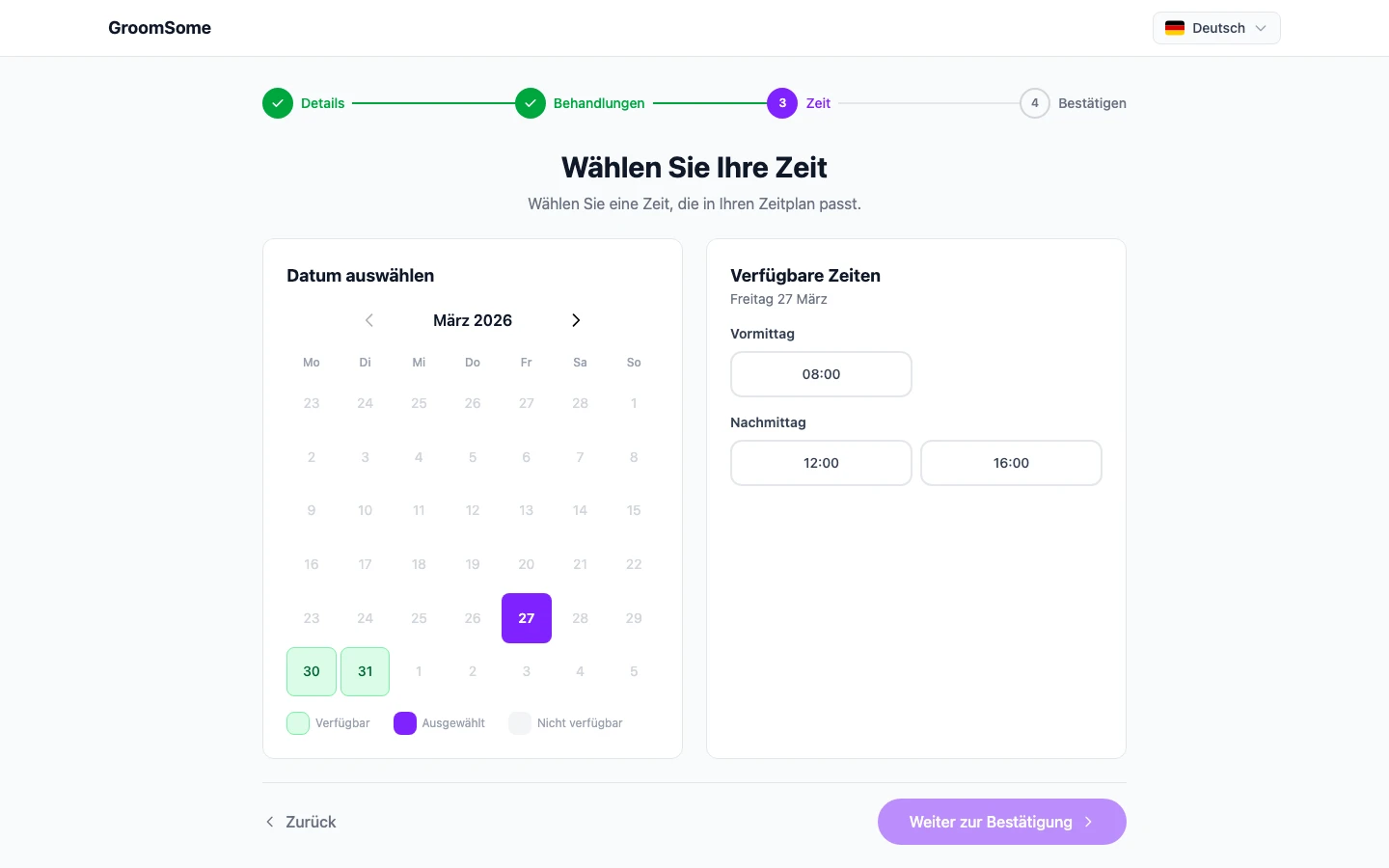
Google Kalender oder Outlook mit GroomSome synchronisieren, in eine oder beide Richtungen. Privattermine neben Pflegeterminen sehen, damit online niemand darüber bucht.
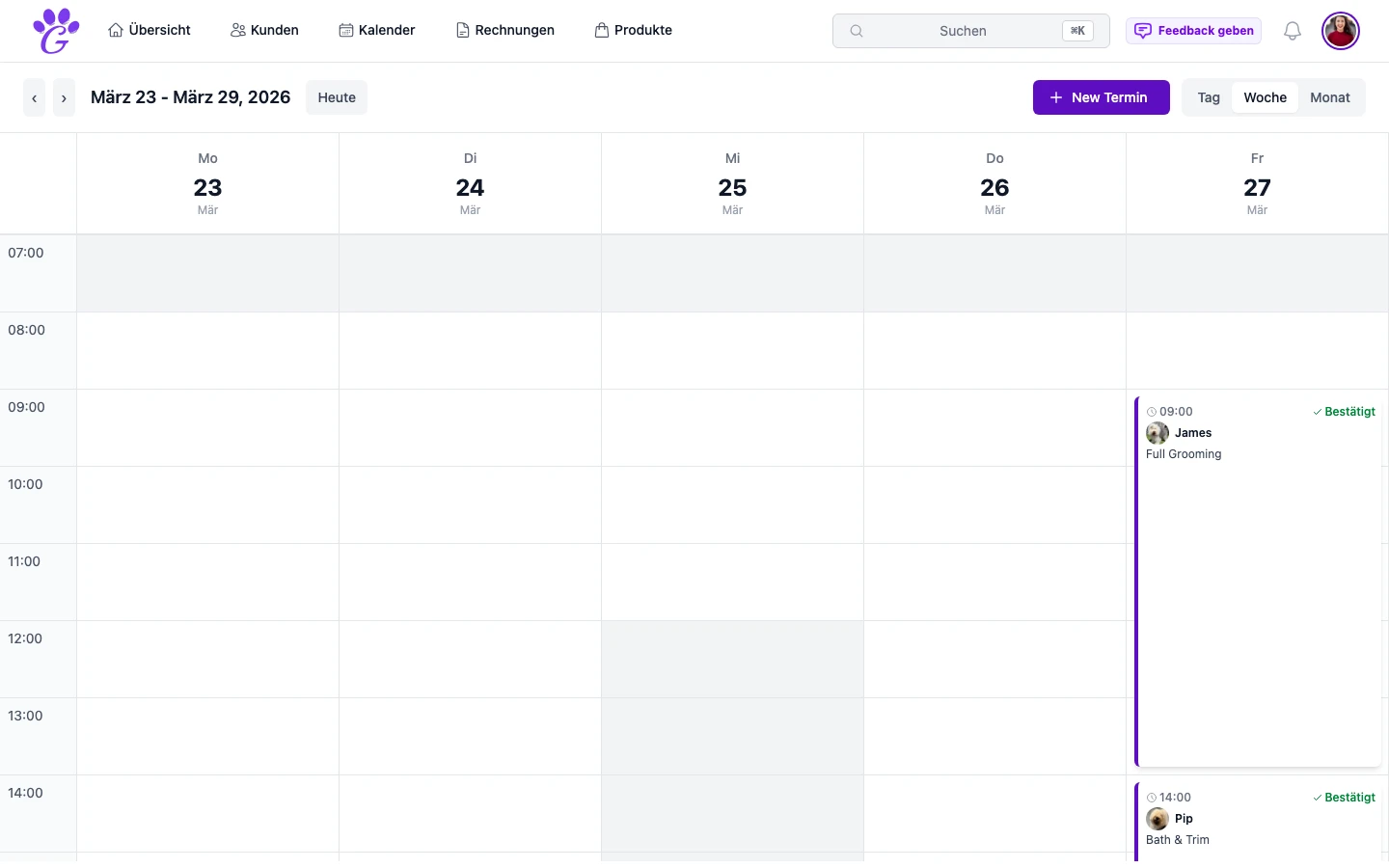
Wenn du Privates im Google Kalender oder Outlook hältst (Schule, Arzttermine, Familie) und Salontermine in einem separaten System, sind Doppelbuchungen unvermeidlich. Nicht oft, aber oft genug, um zu stören. Ein Elternabend am Mittwoch überlappt einen Termin, den du vergessen hast zu verschieben. Eine Hochzeit am Samstag wird überbucht.
Die Kalender-Synchronisation löst das an der Quelle. Private Termine aus Google oder Outlook blockieren die Salon-Seite, damit online niemand darüber bucht, und mit Zweiweg-Sync erscheinen deine Salontermine auch in der App, die du ohnehin jeden Tag öffnest.
Was ist Kalender-Synchronisation in GroomSome?
Die Sync verbindet deinen GroomSome-Kalender mit Google Kalender oder Outlook (jeweils einem von beiden). Private Ereignisse, die du in Google oder Outlook anlegst, erscheinen in GroomSome und sperren diese Zeit für Online-Buchungen; mit Zweiweg-Sync landen deine Salontermine zusätzlich im externen Kalender. Synchronisiert wird alle 15 Minuten.
Du wählst die Richtung. Standard ist Einweg: Termine aus Google oder Outlook kommen in GroomSome an. Andere wollen volle Zweiweg-Sync, damit ihre Salontermine auch in Google oder Outlook stehen. Beides geht, änderbar jederzeit.
Warum das wichtig ist
Der praktische Nutzen: kleine Konflikte verschwinden. Der Zusatznutzen: Seelenruhe. Du fragst dich nicht mehr, ob deine Woche versteckte Überschneidungen hat.
- Keine versehentlichen Doppelbuchungen. Ein Zahnarzttermin am Dienstag erscheint als belegt, bevor eine Kundin buchen kann.
- Eine Sicht auf den Tag. Mit Zweiweg-Sync den Handykalender öffnen und alles zusammen sehen.
- Ferien laufen mit. Schulferien, Familienreisen, Feiertage blockieren die Buchungsseite automatisch.
- Weniger Kopflast. Keine zwei mentalen Kopien von "diese Woche" mehr.
Wichtige Funktionen
- Zweiweg-Sync mit Google Kalender.
- Zweiweg-Sync mit Outlook / Microsoft 365.
- Richtung wählen: Einweg (Google oder Outlook → GroomSome) oder Zweiweg.
- Regelmäßige Updates: Die Sync läuft alle 15 Minuten, bei Zweiweg-Sync steht eine Umbuchung in GroomSome also nach dem nächsten Durchlauf auch im Google Kalender.
So richtest du es ein
Einmalige Einrichtung, fünf Minuten. Danach fass du es nicht mehr an.
- Gehe zu Einstellungen → Termine (nur mit Administrator-Rolle).
- Wähle Google oder Outlook und genehmige die Verbindung.
- Richtung festlegen: Einweg oder Zweiweg. Zweiweg ist für die meisten Salons empfohlen.
Einmal verbunden, läuft alles automatisch. Du musst die Sync-Seite nicht mehr öffnen.
Übliche Stolpersteine
- Wisse, welchen Kalender du synchronisierst. GroomSome synchronisiert mit dem Hauptkalender des verbundenen Kontos. Teilst du diesen Kalender mit der Familie, sieht sie bei Zweiweg-Sync Bellas Termin.
- Lösche keine Buchung in Google. Umbuchen oder stornieren immer in GroomSome. Löschungen in Google kommen nicht immer sauber durch.
- Erinnerungen beachten. Google Kalender schickt eigene Erinnerungen; GroomSome schickt welche an Kundinnen. Zwei getrennte Systeme; erwarte nicht eins.
- Tokens laufen ab. Alle paar Monate evtl. neu freischalten. Die App fragt nach.
Kalender-Sync ist eines dieser Features, das leise seinen Job tut und dann in den Hintergrund verschwindet. Einmal eingerichtet, kein Thema mehr. Was bleibt, ist ein sauberer Blick auf die Woche (Salon und Leben) ohne das leise Bangen, dass du über etwas gebucht hast, was du nicht solltest.